Твой голос.
Без двадцатого дубля.
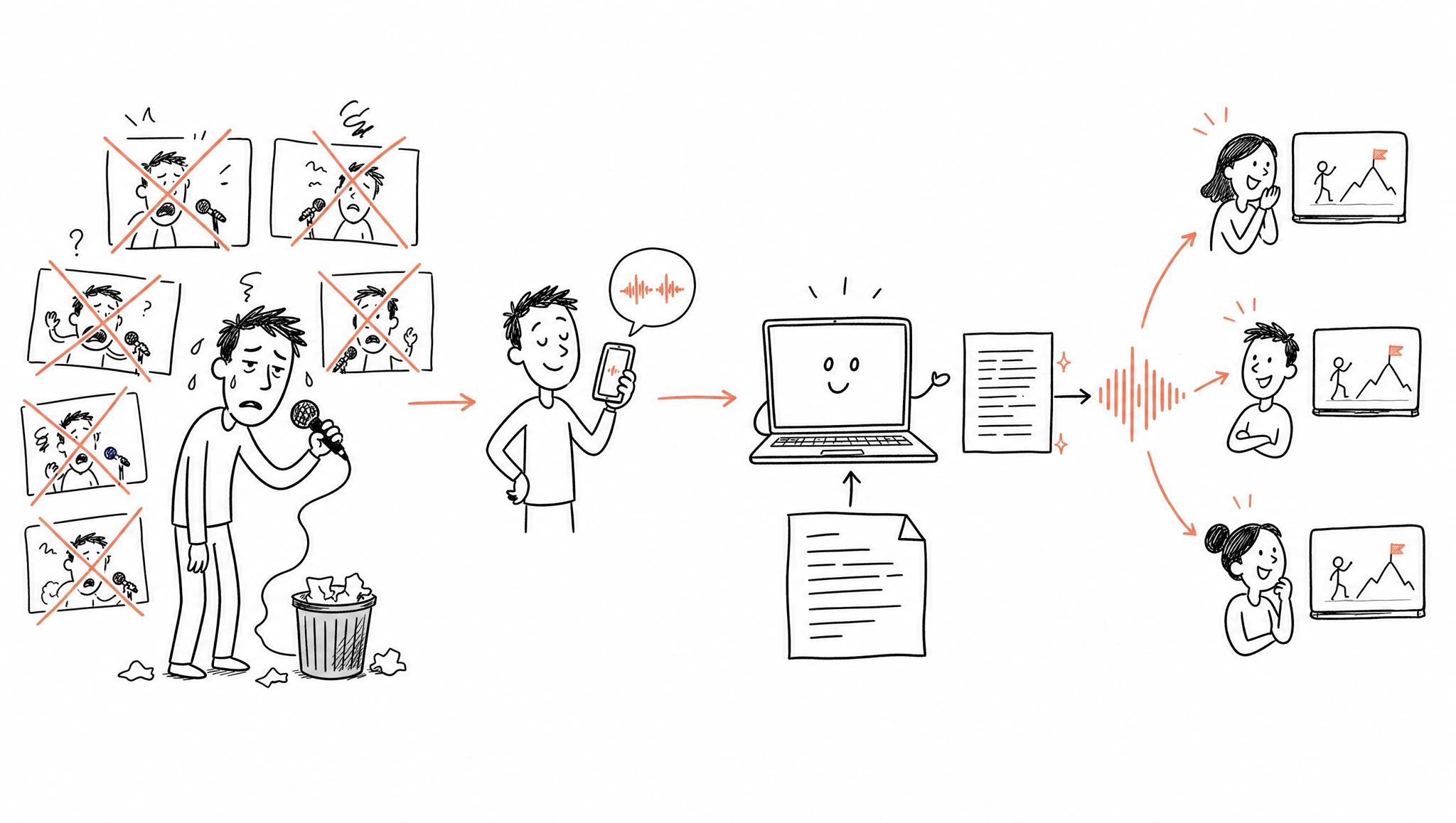
Как озвучить видео своим голосом — без записи каждого дубля. От двух минут записи до готового демо.
Я завайбкодил для клиента кастомный сервис аналитики. Потом клиент попросил демо: показать, куда нажимать и как пользоваться сервисом.
Мне было лень записывать объяснение самому. Особенно представлять двадцатый дубль фразы «Сейчас я быстро всё покажу». Поэтому я записал около двух минут своего голоса, сделал клон в ElevenLabs и озвучил им подготовленный текст.
Получилось демо примерно на четыре минуты, из 21 сцены. Когда нейросеть неправильно прочитала название, мы исправили три коротких фрагмента. Весь обзор заново записывать не понадобилось.
Содержание · 11 шагов
01Что получится у тебя02Перед началом03Шаг 1. Запиши две минуты своего голоса04Шаг 2. Открой Voices и нажми Create Voice05Шаг 3. Выбери Instant Voice Clone06Шаг 4. Загрузи файл или запиши голос на сайте07Шаг 5. Назови и сохрани голос08Шаг 6. Найди свой голос в My Voices09Шаг 7. Вставь короткий текст и сделай пробу10Шаг 8. Проверь похожесть и произношение11Шаг 9. Скачай аудио12Шаг 10. Озвучь большой ролик по небольшим сценам13Шаг 11. Положи озвучку под экраны14Если что-то не получилось15Начни с одного маленького объясненияЧто получится у тебя
Сначала сделаем небольшой MP3 с твоим голосом. Потом его можно положить под запись экрана, скриншоты или слайды. Начни с одного действия: например, как открыть отчёт. Когда этот кусок работает, собирай большой ролик.
Схема простая: запись твоей речи → сохранённый голос в ElevenLabs → текст → Generate speech → Download Audio → видео.
Где это пригодится
Демо клиенту: показать готовый сервис перед созвоном. Онбординг сотрудника: объяснить, как выполнить одну задачу в рабочей системе. Инструкция: один раз разобрать повторяющийся вопрос. Учебный материал: обновлять отдельные реплики, когда меняются кнопки и процессы.
Перед началом
Подготовь компьютер, тихое место для записи и аккаунт ElevenLabs с доступом к Instant Voice Cloning. Для этого нужен платный тариф; проверь состав Starter перед оплатой. Генерация и повторные попытки расходуют кредиты.
Ниже — реальные скриншоты моего аккаунта. У тебя вместо «Денис Зюлин» будет имя твоего голоса. Английские названия кнопок оставил такими, как они написаны в сервисе.
Шаг 1. Запиши две минуты своего голоса
Можно заранее записать речь на телефон и перенести файл на компьютер. А можно записать прямо в ElevenLabs — этот вариант покажу в шаге 4.
Говори один, в тихой комнате, без музыки. Не меняй расстояние до микрофона. Расскажи о знакомой теме обычным голосом: как проходит твой рабочий день или как пользоваться твоим сервисом.
Прослушай запись. Если слышны вентилятор, сильное эхо или другой человек, перезапиши. Важнее чистый звук, чем длинный файл. Для старта ориентируйся на одну–две минуты.
есть чистая запись, на которой ты звучишь так, как хочешь звучать в видео.
Шаг 2. Открой Voices и нажми Create Voice
Войди в ElevenLabs. В меню слева нажми Voices — «Голоса». Затем нажми чёрную кнопку + Create Voice справа над списком.

открылось окно с вариантами создания голоса.
Шаг 3. Выбери Instant Voice Clone
В открывшемся окне нажми Instant Voice Clone. Это нужный нам способ: создать голос по короткой записи.
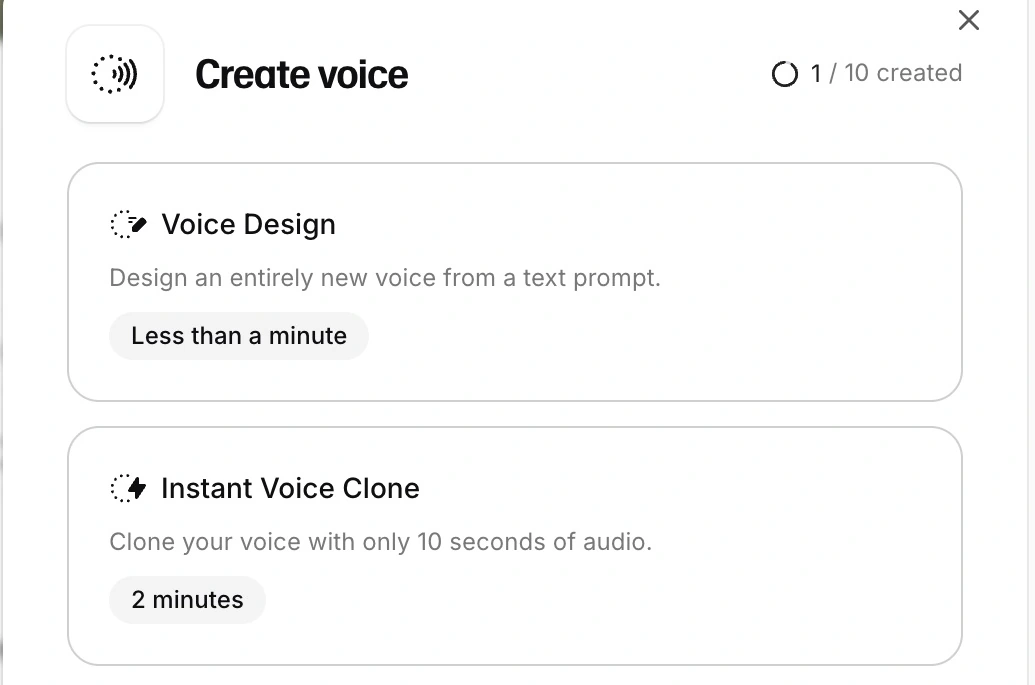
видишь экран Upload Audio — «Загрузка аудио».
Шаг 4. Загрузи файл или запиши голос на сайте
Если файл уже есть: нажми Click to upload, or drag and drop, выбери запись на компьютере и дождись загрузки. В форме указан лимит до 10 МБ на файл.
Если файла нет: нажми Record audio — «Записать аудио». Разреши микрофон в браузере, запиши около двух минут речи, останови запись и добавь её в форму. Так я записывал свой образец.
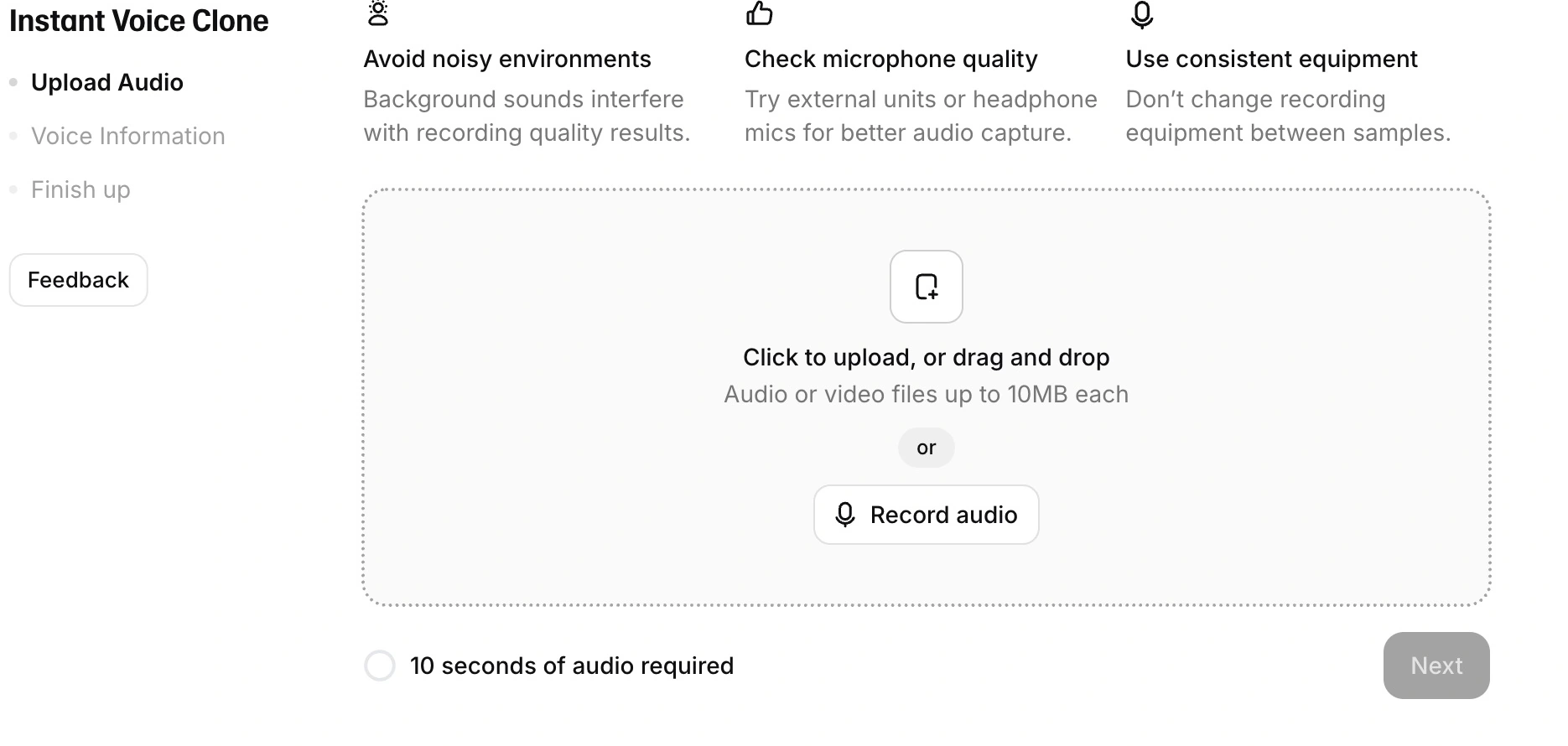
Надпись «10 seconds of audio required» означает минимальный порог формы. Для первого нормального образца всё равно подготовь одну–две минуты.
После добавления записи нажми Next — «Далее».
появилась форма Voice Information — «Сведения о голосе».
Шаг 5. Назови и сохрани голос
В поле Name напиши своё имя или понятное название: например, «Мой голос — инструкции».
Для русской записи укажи Language → Russian. Если заполняешь метки Gender, Age и Accent, выбери подходящие своему голосу. В Description можно написать: «Мой голос для озвучки инструкций на русском языке».
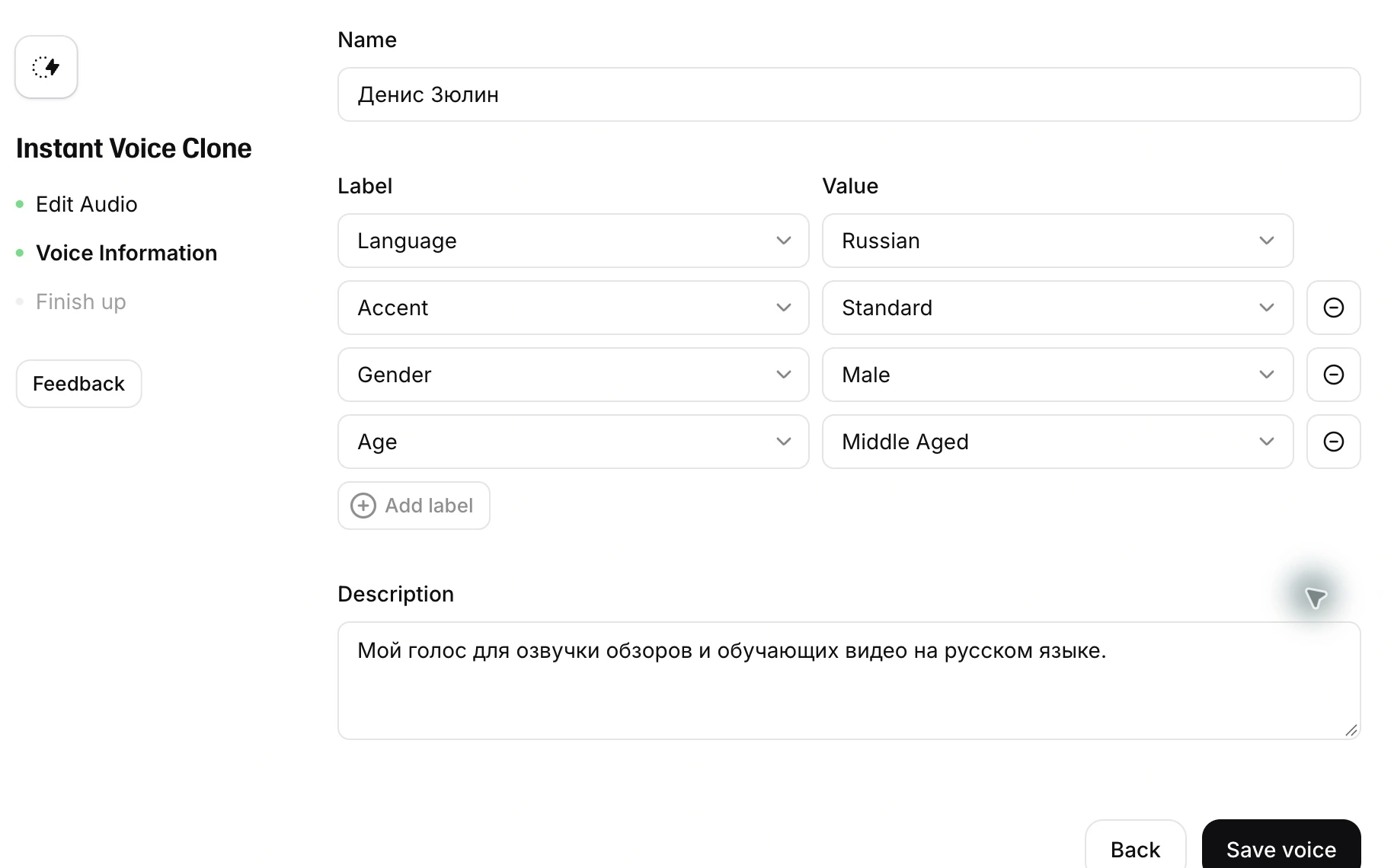
Подтверди, что это твой голос и у тебя есть право его клонировать, если сервис показывает такое подтверждение. Нажми Save voice — «Сохранить голос». Если появится экран Finish up, заверши мастер по подсказкам.
голос появился в My Voices. Аудиофайла с твоим текстом пока нет — его сделаем дальше.
Шаг 6. Найди свой голос в My Voices
Открой Voices → My Voices — «Мои голоса». Найди имя, которое указал при сохранении.
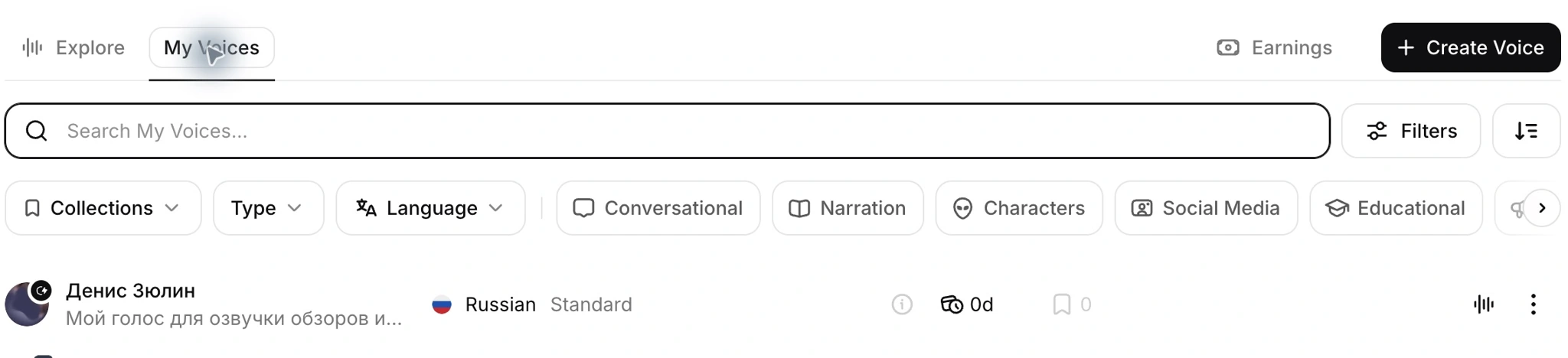
Нажми Use voice у своего голоса. В текущем интерфейсе эта кнопка может выглядеть как маленькая звуковая волна справа в строке. Откроется Text to Speech — «Текст в речь».
справа в поле Voice выбран твой голос.
Шаг 7. Вставь короткий текст и сделай пробу
В большое поле слева вставь две–четыре фразы. Для первой пробы можешь взять этот текст:
Привет! Это проба моего голоса. Сейчас я покажу, как открыть отчёт. Сначала выберите период: с первого по седьмое октября. Затем нажмите кнопку «Применить». Проверьте, что даты на экране изменились.Справа проверь Voice — свой голос, Model — выбранную модель. Я использовал Eleven v4. Если у тебя она недоступна, выбери доступную модель с поддержкой русского языка.
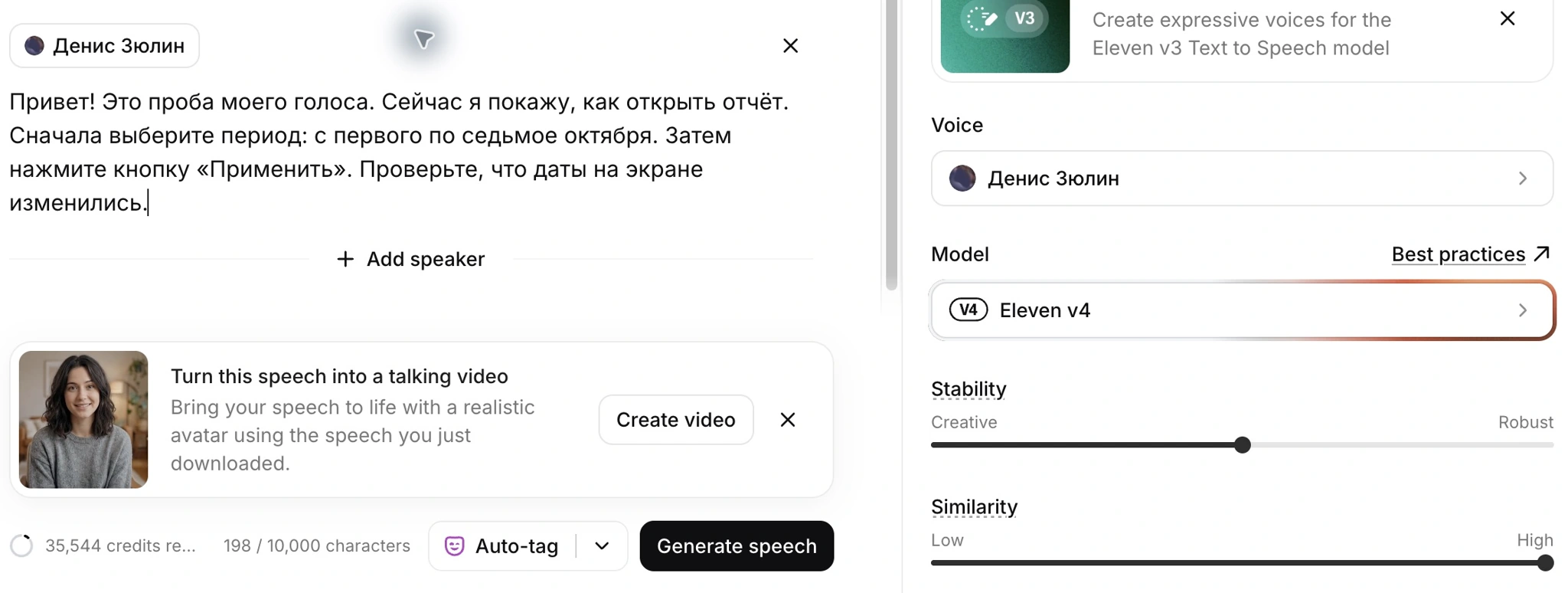
Первую пробу сделай с текущими настройками. Нажми Generate speech — «Сгенерировать речь». Дождись появления плеера и прослушай результат.
ты слышишь короткую озвучку своим клонированным голосом.
Шаг 8. Проверь похожесть и произношение
Послушай три вещи: похож ли тембр на твой, подходит ли темп, правильно ли прочитаны названия и цифры. Моя первая проба звучала чужим голосом — мы сравнивали один текст на Multilingual v2 и Eleven v4, пока результат не подошёл.
Если голос не нравится, начни с короткой пробы на другой доступной модели. Если звук в исходной записи плохой, лучше записать новый образец.
Если меняешь Stability или Similarity, меняй один ползунок за раз и снова слушай тот же короткий текст. Значения на моём экране — настройки моего аккаунта, а не обязательный рецепт для любого голоса.
Если название прочитано неправильно, напиши его для озвучки так, как оно должно звучать. В моём демо «АМО» читалось по буквам. Написали «амо» кириллицей — и перегенерировали нужные сцены.
короткая проба тебя устраивает и важные слова звучат правильно.
Шаг 9. Скачай аудио
В плеере нажми Download Audio. Иконка выглядит как стрелка вниз. Ещё одна кнопка скачивания может быть рядом с конкретным вариантом Generation.
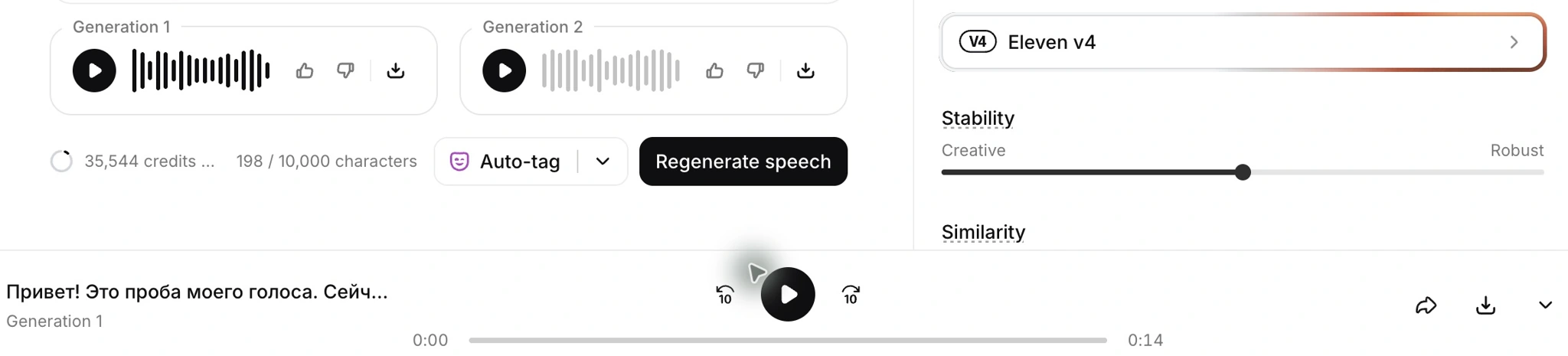
Файл появится в папке загрузок браузера. Открой его отдельно и проверь, что скачал нужную версию. Переименуй понятно: 01_введение.mp3.
на компьютере есть MP3, который открывается и звучит правильно.
Шаг 10. Озвучь большой ролик по небольшим сценам
Раздели сценарий: одна сцена — один экран и одно действие. Для каждой сцены повтори шаги 7–9 с тем же голосом и моделью.
Сохраняй файлы по порядку: 01_введение.mp3, 02_выбор_периода.mp3, 03_отчёт.mp3. После каждой генерации сразу слушай названия и числа.
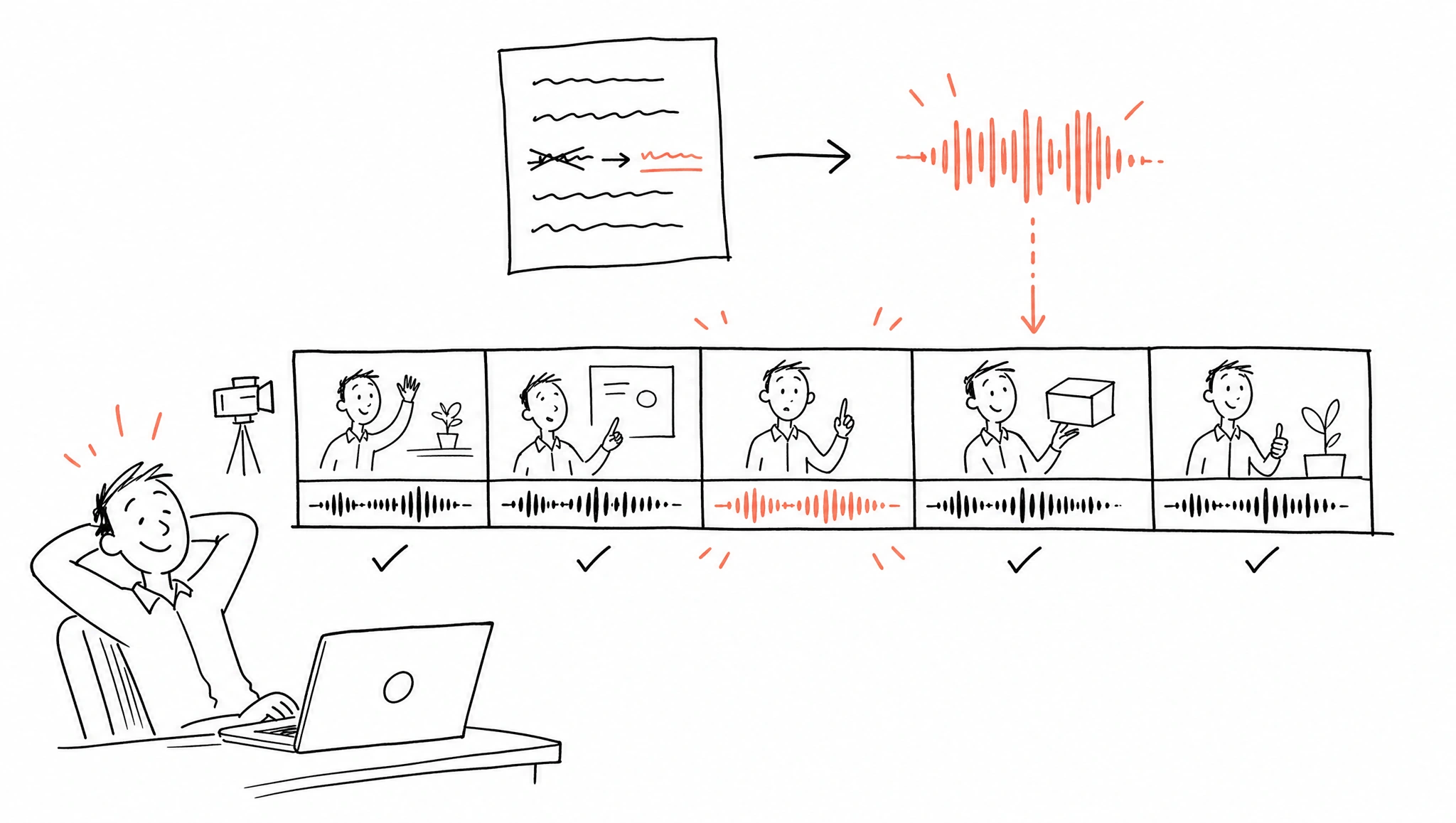
У меня было 21 отдельное аудио. Поэтому ошибка в названии превратилась в замену трёх файлов, а не в пересъёмку четырёхминутного видео.
Шаг 11. Положи озвучку под экраны
Подготовь изображение для каждой сцены. Скриншот подходит, чтобы показать раздел. Запись экрана лучше, когда человек должен повторить движение мыши, открытие меню и клики.
В видеоредакторе добавь аудио первой сцены и нужный экран. Растяни изображение до конца реплики. Затем добавь вторую сцену и её звук — и так по порядку. Проверь, что конец фразы не обрезан. Для горизонтального демо сохрани MP4 в 1920 × 1080.
Как поручить сборку ИИ-агенту
Мы собирали моё демо из подготовленных экранов и отдельных аудиофайлов. Если твой агент умеет работать с файлами и видео, дай ему папку с кадрами, MP3 и сценарий с соответствием номеров. Задание можно сформулировать так:
Собери демо из моих файлов. Кадр 01 соответствует аудио 01, кадр 02 — аудио 02, и далее по номерам. Длительность каждого кадра подгони под его озвучку, оставь небольшую паузу после фразы. Не обрезай речь. Не добавляй новые факты, музыку и стоковые кадры. Сохрани горизонтальный MP4 1920 × 1080. Если кадр или аудио отсутствует, сначала сообщи номер сцены.Открой готовый MP4 и посмотри целиком: речь совпадает с экраном, текст читается, громкость ровная. Для первого опыта дай видео человеку, который не знает сервис, и попроси повторить действие.
Если что-то не получилось
Next неактивна: проверь, что запись добавилась, длиннее минимального порога и укладывается в лимит файла. Голоса нет в My Voices: убедись, что завершил сохранение и вошёл в тот же аккаунт.
Говорит чужой голос: проверь поле Voice в Text to Speech. MP3 не найден: открой список загрузок браузера. Не нравится одно слово: измени только эту реплику и повтори генерацию.
Остался синтезированный звук без картинки: это нормальный результат ElevenLabs. Видео собирается отдельно из аудио и твоих экранов.
Начни с одного маленького объяснения
Запиши голос, озвучь три сцены и собери минутную инструкцию. Потом используй тот же сохранённый голос для следующего демо, онбординга или урока.
Мне эта схема понравилась простой вещью: я могу поправить объяснение в тексте и обновить нужную сцену. Микрофон для каждого дубля доставать больше не нужно.
Обновлено 9 октября 2026